Zapier를 무료로 시작하면 Zap 하나에 트리거 1개와 액션 1개만 넣을 수 있습니다. 이걸 모르고 튜토리얼을 따라 하면 두 번째 액션을 추가하는 순간 막힙니다.
솔직히 말하면 이 글도 처음에는 그렇게 썼습니다. "폼 응답 → 필터 → 중복 조회 → 시트 기록 → 초안 작성 → 담당자 알림"이라는 6단계 흐름을 첫 실습으로 소개했는데, 무료 플랜으로는 만들 수 없는 구조였습니다. Zapier 무료 플랜 안내(2026년 8월 21일 갱신)를 다시 읽고 무료 범위 안에서 되는 순서로 고쳤습니다.
이 글은 공식 도움말을 기준으로 한 설계입니다. 로그인해 Zap을 직접 돌린 기록은 아니라는 점을 먼저 밝혀 둡니다.
무료로 되는 것, 체험이 끝나면 사라지는 것
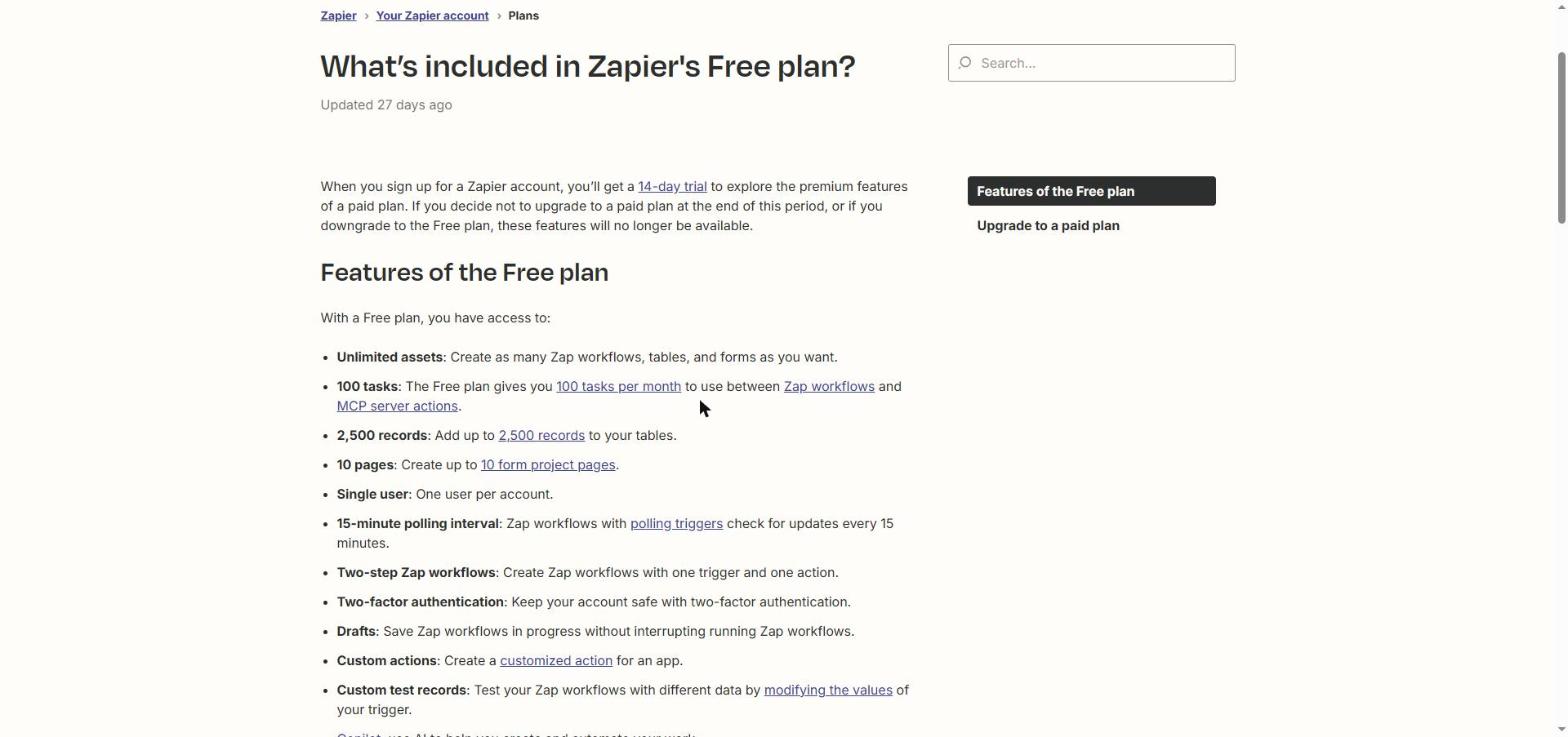
| 구분 | 무료 플랜 | 유료로 넘어가야 하는 것 |
|---|---|---|
| Zap 구조 | 트리거 1 + 액션 1 | 액션 여러 개(다단계) |
| 월 사용량 | 100 tasks | 더 많은 tasks |
| 새 데이터 확인 주기 | 15분마다 | 최대 1분 |
| 오류가 나면 | 직접 다시 실행 | 자동 재시도(Autoreplay) |
| 앱 | 일반 앱 | 일부 프리미엄 앱 |
함정은 가입 직후입니다. 새 계정에는 14일 유료 체험이 붙어 있어서 처음 2주는 다단계 Zap도 만들어집니다. 도움말에는 체험이 끝난 뒤 업그레이드하지 않으면 이 기능들을 더 이상 쓸 수 없다고 적혀 있습니다. 체험 기간에 만든 흐름이 2주 뒤 멈추는 걸 피하려면, 처음부터 2단계로 설계하는 편이 낫습니다.
첫 Zap은 "폼 응답 → 시트 한 줄"에서 끝냅니다
액션이 하나뿐이니 목표도 하나로 줄입니다.
테스트 문의 폼에 새 응답이 오면, 내부 시트에
상태=검토대기인 행을 하나 만든다.
고객에게 메일을 보내는 액션은 넣지 않습니다. 사람이 시트를 보고 따로 답장합니다. 결제, 삭제, 권한 변경도 첫 Zap에서는 빼세요.
그럼 원래 흐름에 있던 필터와 중복 확인은 어디로 갈까요? 시트 쪽으로 옮기면 무료로도 됩니다.
- 중복 확인 — 시트에
원본 ID열을 두고 옆 열에=COUNTIF(A:A, A2)>1같은 수식을 걸어 두면 같은 ID가 두 번 들어온 행이 바로 표시됩니다. - 테스트 응답 거르기 — 폼에
test여부 항목을 두고, 시트에서 필터로 숨깁니다. - 담당자 알림 — 구글 시트의 변경 알림 기능을 켜 두면 Zap 액션을 쓰지 않습니다.
어떤 업무를 자동화할지부터 고민이라면 반복 업무 자동화 후보 찾는 방법에서 실패 비용을 먼저 적어 보세요.
100 tasks는 생각보다 금방 찹니다
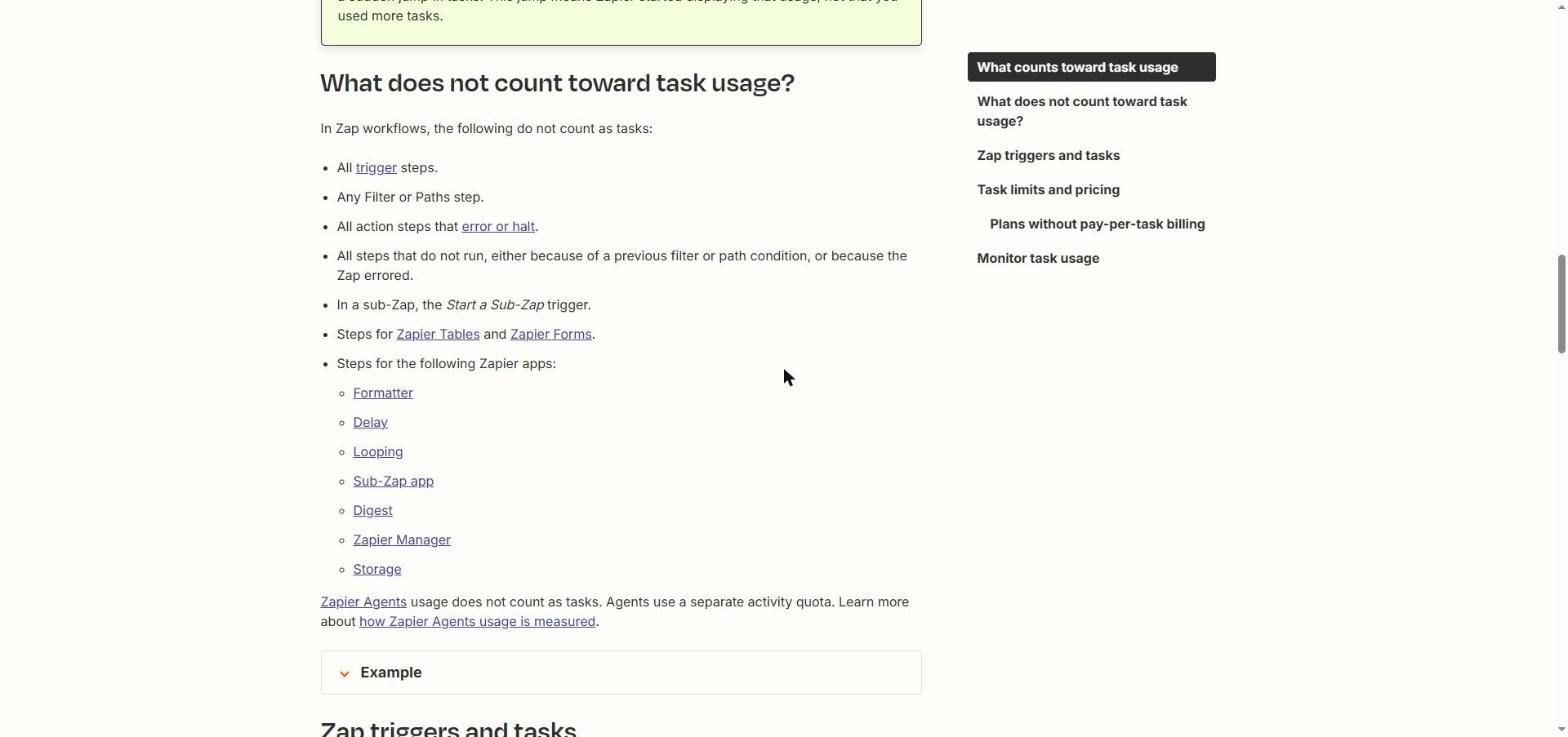
task 계산 안내에 따르면 성공한 액션만 task로 셉니다. 트리거, Filter·Paths 단계, 오류가 나거나 멈춘 액션은 세지 않습니다.
위 설계라면 문의 한 건에 성공 액션이 하나, 1 task입니다. 한 달에 문의가 60건이면 60 tasks로 무료 안에 들어옵니다.
그런데 여기에 "새 행이 생기면 Slack으로 알림"을 붙이고 싶어지면 계산이 바뀝니다. 무료에서는 한 Zap에 액션을 더할 수 없으니 2단계 Zap을 하나 더 만들어야 하고, 그 Zap도 건마다 1 task를 씁니다. 60건이면 120 tasks, 무료 한도를 넘습니다.
재실행도 조심하세요. 무료에는 자동 재시도가 없어서 오류가 나면 직접 다시 돌려야 하는데, 실행 전체를 다시 돌리면 이미 성공했던 단계도 다시 task로 셉니다. 첫 달은 예상량의 70% 정도만 자동화해 두고 여유를 남기는 게 안전합니다.
테스트 데이터는 다섯 가지 모양으로 넣습니다
무료 플랜에도 Custom test records가 있어서, 트리거 값을 바꿔 가며 같은 Zap을 여러 번 시험할 수 있습니다. 정상 응답 한 건만 넣어 보면 빈칸이나 재전송 때의 문제가 안 보이니 모양이 다른 데이터를 일부러 준비합니다.
| 테스트 | 넣는 데이터 | 기대 결과 |
|---|---|---|
| T-001 | 필수값이 모두 있는 정상 문의 | 시트에 행 1개, 검토대기 |
| T-002 | 이메일 칸이 빈 문의 | 행은 생기되 빈 칸이 그대로 보임 |
| T-003 | 긴 문장·줄바꿈·특수문자 | 잘리지 않고 한 칸에 저장 |
| T-004 | test 표시가 된 문의 | 행은 생기고 시트 필터에서 숨겨짐 |
| T-001 재전송 | 같은 원본 ID | 행이 하나 더 생기고 중복 수식이 표시 |
T-002와 T-004가 무료 설계의 특징입니다. Zap에 필터가 없으니 걸러내는 게 아니라 들어온 뒤에 표시됩니다. 그래서 시트 수식과 필터가 제대로 걸렸는지까지 확인해야 시험이 끝납니다.
필드를 연결할 때는 "폼의 contact_email → 시트의 회신 주소"처럼 출발과 도착을 한 줄씩 소리 내어 읽으세요. 여기서 이메일 칸에 이름을 잘못 연결하면 모든 행이 같은 실수를 반복합니다. 트리거 설정 화면의 용어는 트리거 설정 안내에서 확인할 수 있습니다.
성공 표시보다 시트를 직접 여는 게 확인입니다
Zapier 화면에 성공이 떠도 끝난 게 아닙니다. 시트를 직접 열어서 봅니다.
- 접수 시각이 한국 시간으로 맞게 들어왔는지
- 한글과 줄바꿈이 깨지지 않았는지
- 원본 ID가 빠짐없이 들어왔는지
- 중복 수식 열이 재전송 행에만 표시되는지
한 달을 돌린 뒤에는 폼 응답 수 = 시트 행 수인지 맞춰 봅니다. 숫자가 다르면 액션을 더 붙이기 전에 입력 형식과 트리거 설정부터 고칩니다. 답변 초안에 AI를 쓰게 된다면 AI 결과 검수 체크리스트의 수신자·권한 항목을 먼저 붙여 두세요.
다단계가 꼭 필요해지면
알림, 초안 작성, 조건 분기를 한 흐름으로 묶어야 할 만큼 업무가 커졌다면 그때가 유료를 검토할 시점입니다. 다단계 Zap, 자동 재시도, 1분 폴링이 그때 의미가 생깁니다. 다른 도구로 옮기는 편이 나은지는 Zapier·Make·n8n 비교에서 단계 수와 복구 시간을 함께 놓고 판단하면 됩니다.
무료로 시작한다면 첫 Zap의 목표는 하나면 충분합니다. 폼 응답 한 건이 시트 한 줄로 빠짐없이 들어오는 것까지요.
'업무 자동화' 카테고리의 다른 글
| Microsoft 365 Copilot 가격·도입 체크리스트|라이선스·권한·ROI (0) | 2026.08.18 |
|---|---|
| ChatGPT 프로젝트 사용법|파일·지침·대화를 한곳에 관리하기 (0) | 2026.08.14 |
| AI 결과 검수 체크리스트|사실·수치·출처·개인정보 12항목 (0) | 2026.08.09 |
| 팀용 프롬프트 라이브러리 만드는 방법|버전·예시·검증 (0) | 2026.08.08 |
| 반복 업무 자동화 후보 찾는 방법|시간·빈도·오류 비용 (0) | 2026.08.06 |


